看護師をしていたころ、わたしは仕事用のPCもデスクも持っていませんでした。
ライターに転身してはじめてPCを購入し、最初はダイニングテーブルで作業していました。
でも長時間の執筆で肩こりや首の疲れがひどくなって…。
「これは環境から整えないとダメだ」と思い、少しずつアイテムをそろえていきました。
今のデスクには、ノートPC(スタンドあり)・23.8インチのサブモニター2台・iPad・レトロキーボード・ワイヤレスマウスなどを置いています。
ゼロからここまで来たか…としみじみしますが(笑)、これが仕事の効率と体への負担をがらりと変えてくれています。
この記事では、わたしが実際に使っているデスク環境と、在宅ワーカーに本当におすすめしたいアイテムをご紹介します💻
- 現役Webライターのリアルなデスク環境(写真あり)
- 作業効率・姿勢改善に効くアイテム
- 在宅ワーカーに特におすすめのアイテム
- デスク環境を整えるときの優先順位
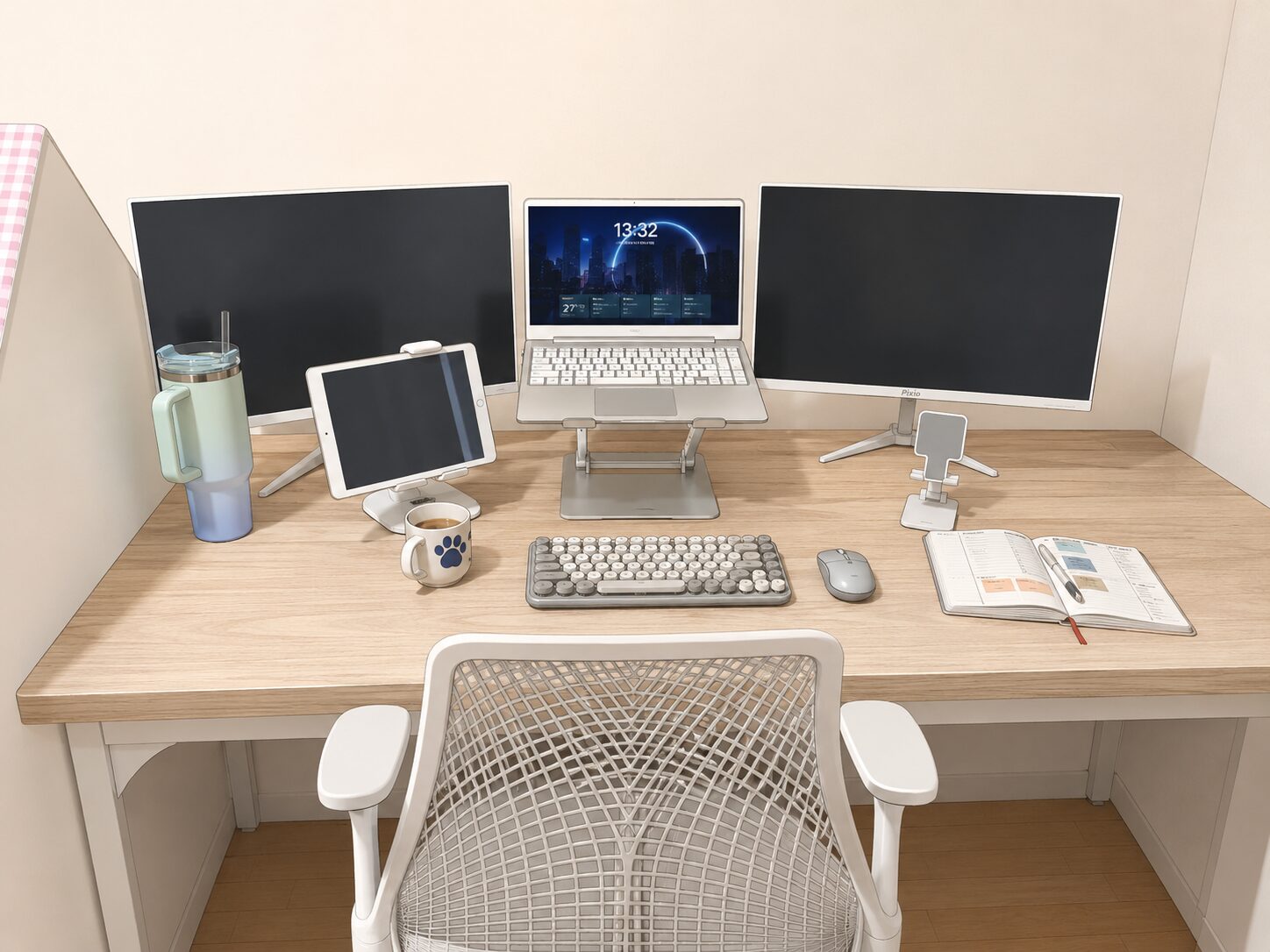
上の写真が、現在のわたしのデスクです。
左右にサブモニターを置き、中央にスタンドで高さを上げたノートPCを配置しています。
看護師時代はPCもデスクも持っていなかったので、ライターになってから文字どおりゼロから揃えました。
「最初からこんな環境を作れるわけない」という方も多いと思うので、後半で優先して買うべき順番もまとめています。
「ごちゃごちゃしてない?」と思われそうですが、それぞれに明確な役割があって、むしろこの配置が一番作業しやすいと感じています。
一つひとつ紹介していきますね。
執筆・リサーチ・クライアントとのやりとりなど、すべての作業はノートPCで行っています。
ポイントはPCスタンドで高さを上げていること。
スタンドなしで机に直置きすると画面が低くなり、自然と首が下がって肩こりの原因になります。
スタンドひとつで目線が上がり、姿勢がぐっと改善されました。
これがデスク環境を変えた最大のアイテムです。
左モニターを執筆・リサーチ用、右モニターを参考資料・構成メモ用として使い分けています。
タブを何度も切り替えるストレスがなくなるだけで、作業のテンポがぐっと上がりました。
モニターは「Pixio」ブランドのものを使っています。コスパが高く、カラーバリエーションが豊富なのもおすすめポイントです。
正直に言うと、iPadはほぼドラマ・映画の「流し見」専用です(笑)。
単純作業をしているときはBGM代わりにドラマを流すのがわたしのルーティン。
「ながら見」できる作業のときは、気分がほぐれて意外とはかどるんです。
スタンドに立てかけることで視線の移動も少なく、目が疲れにくいのもポイントです。
丸いキーキャップのレトロデザインキーボードを使っています。
打鍵感が好みで、タイピングするたびに少しテンションが上がります(笑)。
Webライターは長時間タイピングするので、自分が「好き」と思えるキーボードを選ぶのは地味に大事だと感じています。
マウスはワイヤレスでシンプルなものを愛用中。ケーブルがないだけでデスクがすっきり見えます。
グラデーションカラーのタンブラーと、肉球柄のマグカップは在宅ワークのお供です。
手帳はToDoや取材メモを書くのに使っています。
デジタル一辺倒より、アナログで手を動かすほうが頭の整理がつきやすいと感じているので、手帳は手放せません。
デスク環境を整えてきたなかで「これだけは早く導入すればよかった」と思うアイテムが2つあります。
ライターに限らず、在宅で作業するすべての方に届けたいです。
まずはこれ。数千円から手に入るのに、体への負担が段違いに変わります。
ノートPCを机に直置きすると、画面が低いために首が下がった姿勢になりがちです。
それが毎日続くと、肩こり・首こり・頭痛の原因になります。
スタンドで高さを上げるだけで目線が正面に近くなり、姿勢が自然に整います。
- 高さ調整ができる可変タイプが使いやすい
- アームタイプはデスクがすっきりして角度・高さの自由度も高い
- 安定感のある素材(金属製)のものを選ぶと長く使える
次に、これを使い始めると元の環境には絶対に戻れません。
ノートPC1台だけで作業している方は、ぜひ一度試してみてください。
- 資料を見ながら執筆できるので、タブの切り替えが不要になる
- 画面が広くなることで作業の「見通し」がよくなり、集中しやすい
- 目線が上がるため首・肩への負担がさらに減る
- 複数ウィンドウを同時に開いても迷子にならない
わたしが使っているのは23.8インチを2台ですが、最初の1台は23〜27インチあたりが使いやすいと思います。
1万円台からそろえられるものも多く、作業効率UPを考えればコスパのいい投資です。
気分転換にカフェで作業する在宅ワーカーも多いですよね。
わたしも以前はよく行っていましたが、自宅のデスク環境を整えてからはほとんど行かなくなりました。
理由はシンプルで、自宅のデスクのほうが圧倒的に作業しやすいからです。
モニターもスタンドもない環境で長時間作業すると、体への負担が積み重なります。
気分転換の手段としてカフェを使うのはいいですが、メインの作業場所は自宅のデスクを整えることに投資するほうが、長い目で見てコスパがいいと感じています。
一度にすべてそろえなくて大丈夫です。
わたし自身も少しずつ買い足してきました。
優先順位でいうと、①PCスタンド → ②サブモニター → ③キーボード・マウスの順がおすすめです。
スタンドは数千円から手に入り、体への即効性が高いので最初の一手として最適。
サブモニターは少し値が張りますが、作業効率が上がることで時間を節約でき、収入を考えると十分もとが取れる投資です。
デスク環境を整えると作業効率は上がります。
でも稼ぎを増やすには、スキルアップと案件探しもセットで進めることが大切です。
- オンライン・マンツーマンレッスンでSEOライティングが学べる
- 記事執筆案件が必ず獲得できる案件獲得保証つき
- オーダーメイドカリキュラムで、希望に合わせてレッスン内容をアレンジ可能
- 24時間対応のチャットサポートで、いつでも相談できる
まずは無料カウンセリング(約30分)から。
申し込み義務はないので、話だけ聞いてみるのも全然OKです🌱
- 仕事の種類は250種類以上
- 会員登録・発注手数料が一切無料
- 業界No.1のユーザー数480万人・全国78万社が登録
在宅ワーカーの案件探しはクラウドワークスが便利です。
登録無料なので、まず眺めてみるだけでも💻
- デスク構成はノートPC(スタンドあり)・サブモニター×2台・iPad・レトロキーボード・ワイヤレスマウス
- iPadはドラマ・映画の流し見用——単純作業中のBGM代わりに活用
- 在宅ワーカーに特におすすめなのはPCスタンドとサブモニター
- PCスタンドは姿勢改善・肩こり防止に、サブモニターは作業効率UPに直結する
- 導入の優先順位は①PCスタンド → ②サブモニター → ③キーボード・マウスの順がコスパ◎
- 環境とスキルの両輪を整えることが、在宅ワーカーとして長く稼ぐコツ
一度に全部そろえなくていいんです。
まずスタンドを一つ買ってみる、案件を一本応募してみる——その小さな一歩が、働きやすさを変えていきます。
✳️ どちらも無料で始められます。申し込み義務はありません。